


L'une des nouveautés qui sont arrivées sur les appareils Android ces derniers jours est le « Portrait universel » de Google Photos. Pendant plus de deux ans, il était possible de brouiller l'arrière-plan de n'importe quel portrait, c'est-à-dire de n'importe quelle photo avec une personne au premier plan, mais les options sont maintenant élargies.
Google a développé l'outil pour flouter l'arrière-plan ou le premier plan d'une photo. Il n'est plus limité aux humains, mais vous pouvez désormais également flouter des photos, y compris des animaux, des plantes, des aliments ou tout autre objet, et même pour des photos plus anciennes.
Ensuite, Infobae vous explique comment fonctionne l'outil de flou de Google Photos.
Voici comment flouter n'importe quelle image avec Google Photos
Si vous souhaitez flouter une image via Google Photos, vous devez ouvrir l'image et cliquer sur Modifier pour ouvrir tout son menu d'options.
Dans la section Outils, vous pouvez voir l'option souhaitée sous le nom Flou.
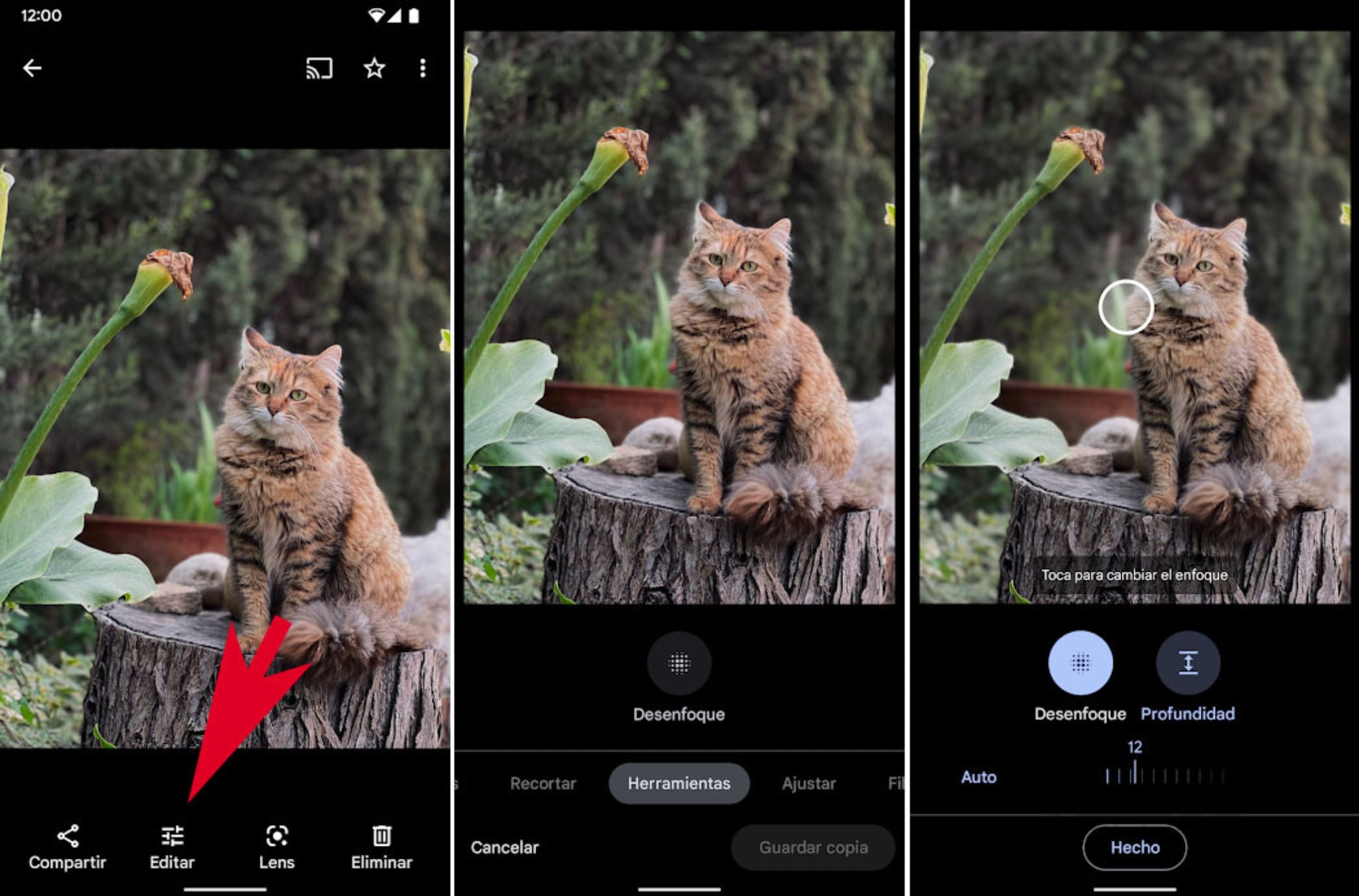
Cet outil vous permettra de modifier la mise au point en touchant la photo pour indiquer à Google Photos quels éléments vous souhaitez mettre au point et ceux que vous souhaitez floue. Cela vous permet de flouter l'arrière-plan ou le premier plan indésirables.
Une fois la mise au point atteinte, il ne reste plus qu'à jouer avec les niveaux de flou et de profondeur.
Avec l'option Flou, vous pouvez ajuster le niveau de flou souhaité pour l'arrière-plan ; avec l'option Profondeur, vous pouvez ajuster la distance à laquelle vous souhaitez que le flou commence à s'appliquer.
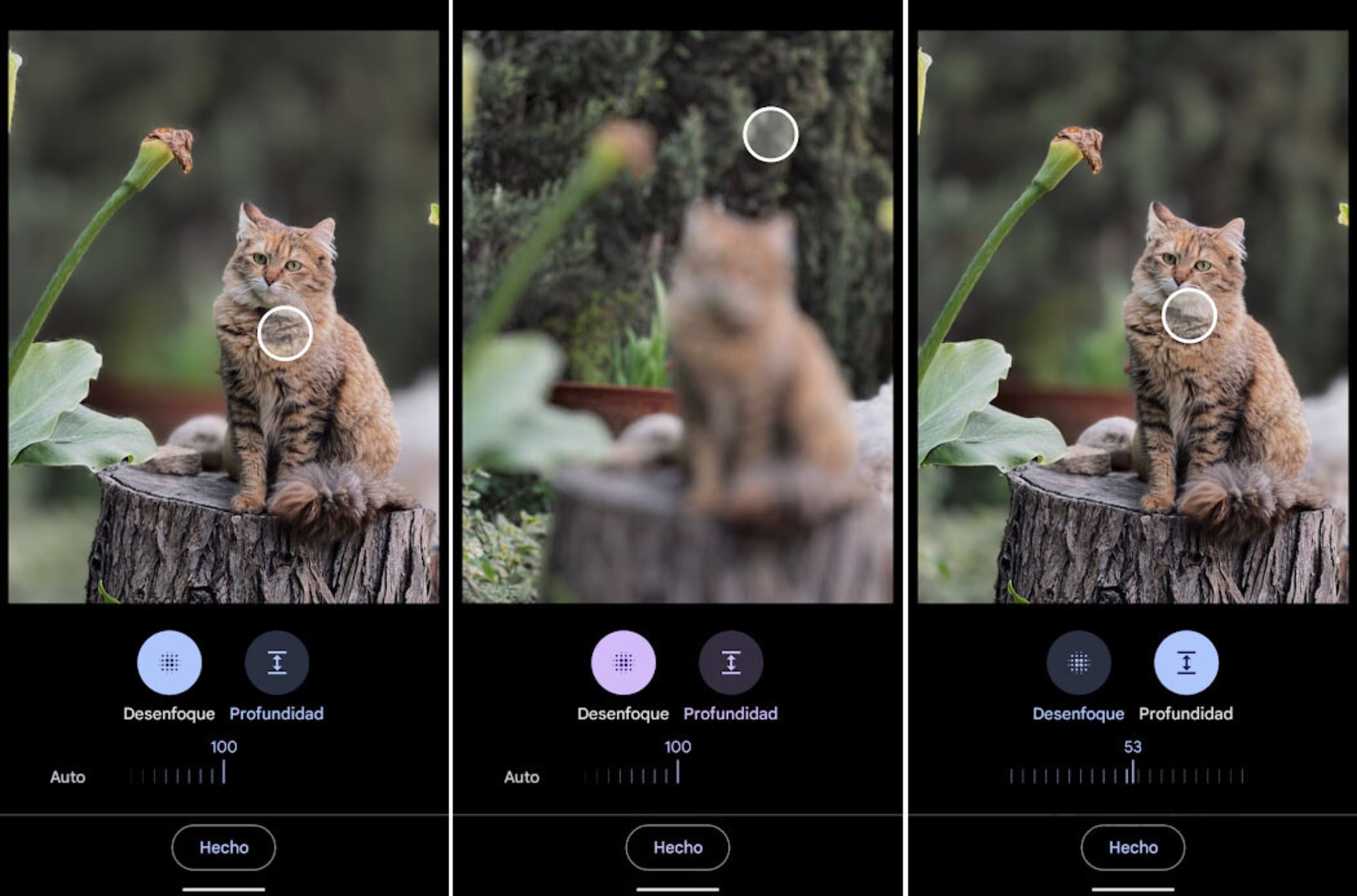
Pour les photos qui ne sont pas prises avec le mode portrait de l'appareil photo, Google Photos utilise son intelligence artificielle pour calculer pratiquement tous les plans et distances de l'image, afin de fournir une variété de résultats pour le plus grand nombre de photos, ce qui vous permet de donner aux photos un aspect plus artistique et professionnel.
Trois astuces pour économiser de l'espace et tirer le meilleur parti du stockage gratuit dans Google Photos
Google Photos a créé une fonctionnalité qui ne vous permettait plus d'enregistrer des photos gratuitement l'année dernière, c'est donc comme si elles avaient été payées. Cependant, il existe plusieurs méthodes pour ajouter des méga ou des concerts pour laisser plus de place aux photos et aux vidéos.
Ce sont des astuces assez simples qui vous aideront grandement à économiser beaucoup d'espace. Ce ne sont pas du tout compliqués, juste des idées à prendre en compte au cas où il vous manquerait quelques gigaoctets pour toutes vos photos.
1. Effectuer un nettoyage dans Drive
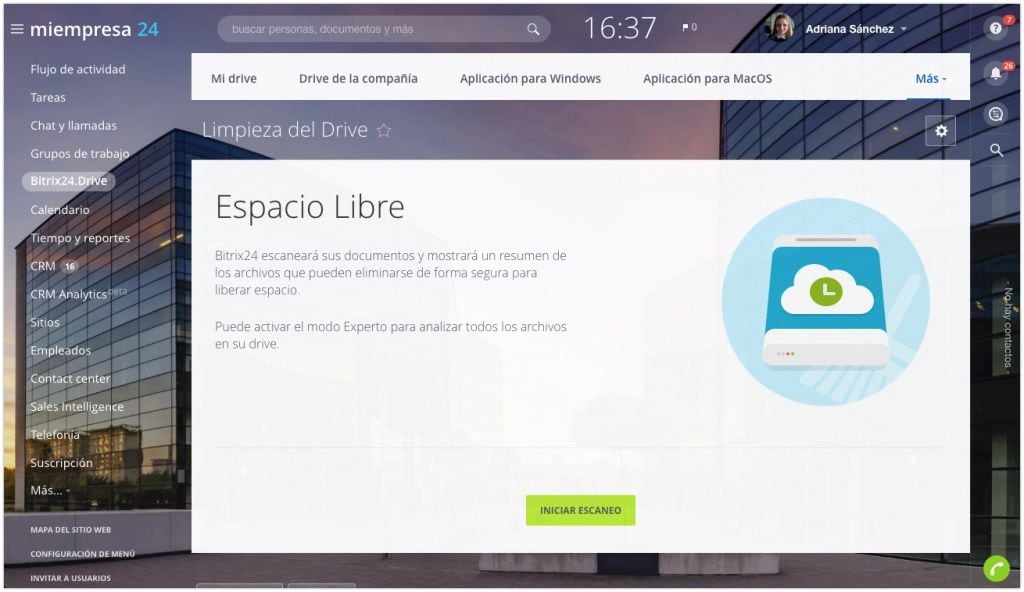
L'espace de stockage est partagé entre Google Photos et Google Drive, de sorte que tout ce que vous téléchargez dans le cloud de Google affecte la quantité de stockage dont vous disposez sur Google Photos.
Ici, l'idéal est de déterminer si vous souhaitez continuer à utiliser le cloud de Google pour les fichiers volumineux, et de vous rappeler que Microsoft sous Windows et Apple offre de l'espace libre dans ses propres nuages.
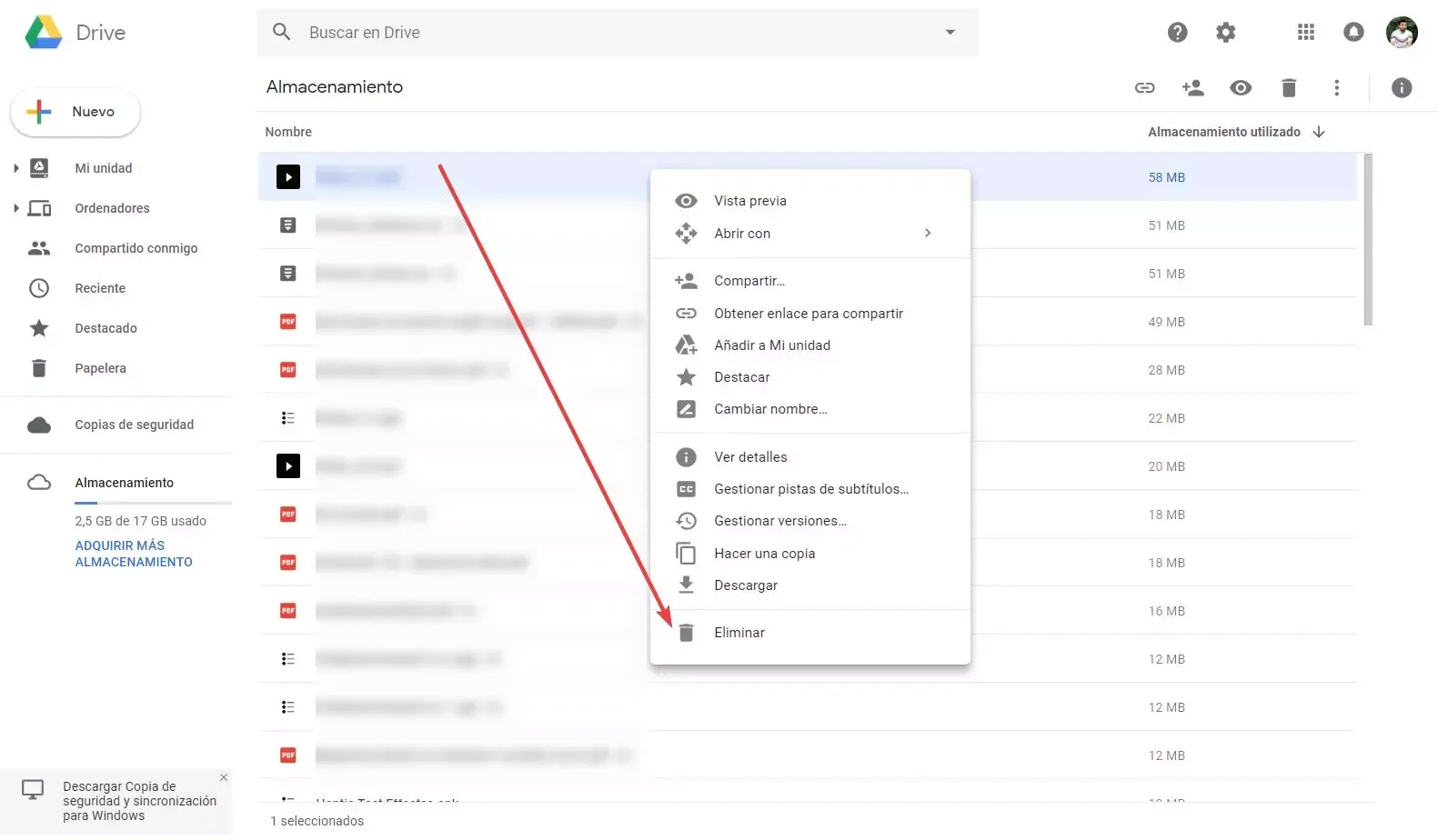
Idéalement, vous pouvez combiner des dépôts gratuits de différentes plateformes, ou au moins rechercher dans Drive les fichiers qu'ils occupent le plus pour les déplacer et économiser de l'espace.
2. Supprimer les grandes photos
Google Photos propose une option pour trouver de grandes photos. Pour ce faire, vous devez suivre les étapes suivantes :
1. Appuyez sur votre photo de profil et entrez l'option Paramètres photo dans le menu qui s'ouvre.
2. Ici, appuyez sur Sauvegarder et synchroniser
3. Cliquez maintenant sur Gérer le stockage.
4. Enfin, entrez l'option Grandes photos et vidéos
Ici, vous pouvez éliminer ce qui pèse le plus en termes d'espace et disposer de plus de rangement.
3. Modifier la qualité des photos
Dans les paramètres Photos, sélectionnez simplement Économiseur de mémoire comme qualité de téléchargement d'image.
Vous pouvez également compresser tous les téléchargements qui existent déjà, mais gardez à l'esprit qu'ils perdront leur qualité d'origine. Vous pouvez donc d'abord effectuer une sauvegarde.
Vous devez le faire sur le Web en accédant à photos.google.com/settings.
Une fois à l'intérieur, cliquez sur l'option Récupérer de l'espace et les modifications seront appliquées.
CONTINUEZ À LIRE
Más Noticias
Chontico Noche hoy: número ganador del lunes 16 de febrero de 2026
Todos los números ganadores en el sorteo nocturno que se lleva a cabo todos los días en Colombia

Emergencia en Cuba: montañas de basura y servicios paralizados por la falta de combustible agravan el peligro sanitario
Bolsas plásticas, restos de comida, cartones y botellas se apilan en puntos críticos de La Habana, mientras algunos residentes, ante la emergencia, buscan entre los desechos materiales que puedan reutilizar o vender

Colombia vs. Ecuador - EN VIVO: siga aquí el partido de la fecha 1 de la ronda final del Sudamericano Femenino Sub-20
La Tricolor femenina juvenil inicia la última fase del campeonato que se juega en Paragay como favorita al título y a quedarse con uno de los cupos a la Copa Mundial Femenina Sub-20 de la FIFA que se jugará en Polonia, luego de ser líderes del grupo A

Paulo Dybala contó que Cristiano Ronaldo usa este curioso producto peruano: “Era gracioso”
CR7 cuenta entre sus objetos personales con un producto netamente peruano que no pasó inadvertido para la ‘Joya’ durante su etapa en la Juventus de la Serie A

Esta es la preocupante cifra de docentes separados por violación sexual en lo que va del 2026, según el Minedu
La actuación reciente de las autoridades educativas ha implicado la desvinculación de docentes y administrativos investigados o sentenciados por conductas ilícitas, en un esfuerzo por priorizar la integridad de la población escolar a nivel nacional
